誰沒有遇到過這種情況?硬碟突然滿了,似乎毫無預警。更新失敗,無法安裝新應用,專案也無法儲存。是時候清理磁碟空間了。但最好的方法是什麼?
1. Windows 內建磁碟清理
Windows 10/11 均內建了清理工具,可安全刪除臨時檔案和過時的系統備份。
Windows 10
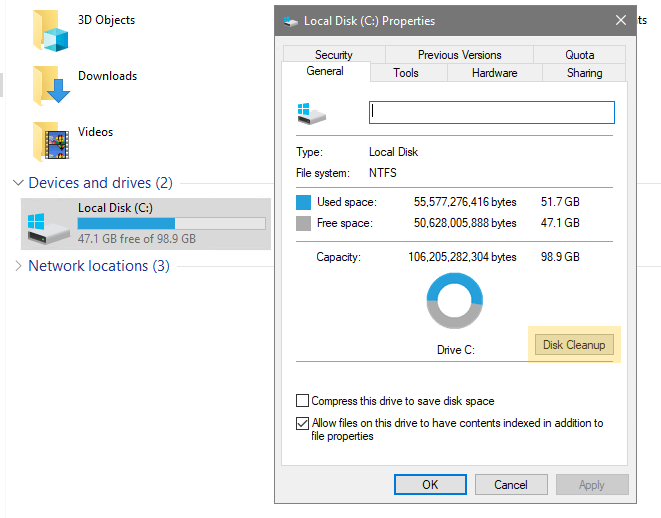
搜尋 "磁碟清理" 或在驅動器屬性中開啟。
Windows 11
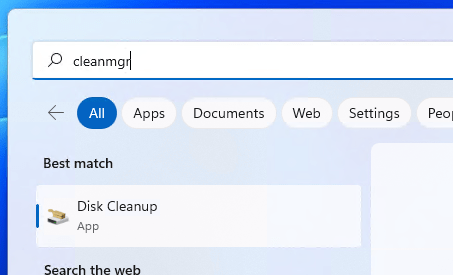
搜尋 "cleanmgr" 或在系統設定中找到“儲存”。
專家提示
像 CCleaner 這樣的額外清理工具通常是不必要的,它們可能消耗更多系統資源甚至導致系統不穩定。Windows 自帶工具已經足夠安全可靠。
2. 解除安裝不再需要的程式
在“設定 > 應用 > 安裝的應用”中,建議按大小降序排列,從最佔空間的遊戲或老程式開始清理。
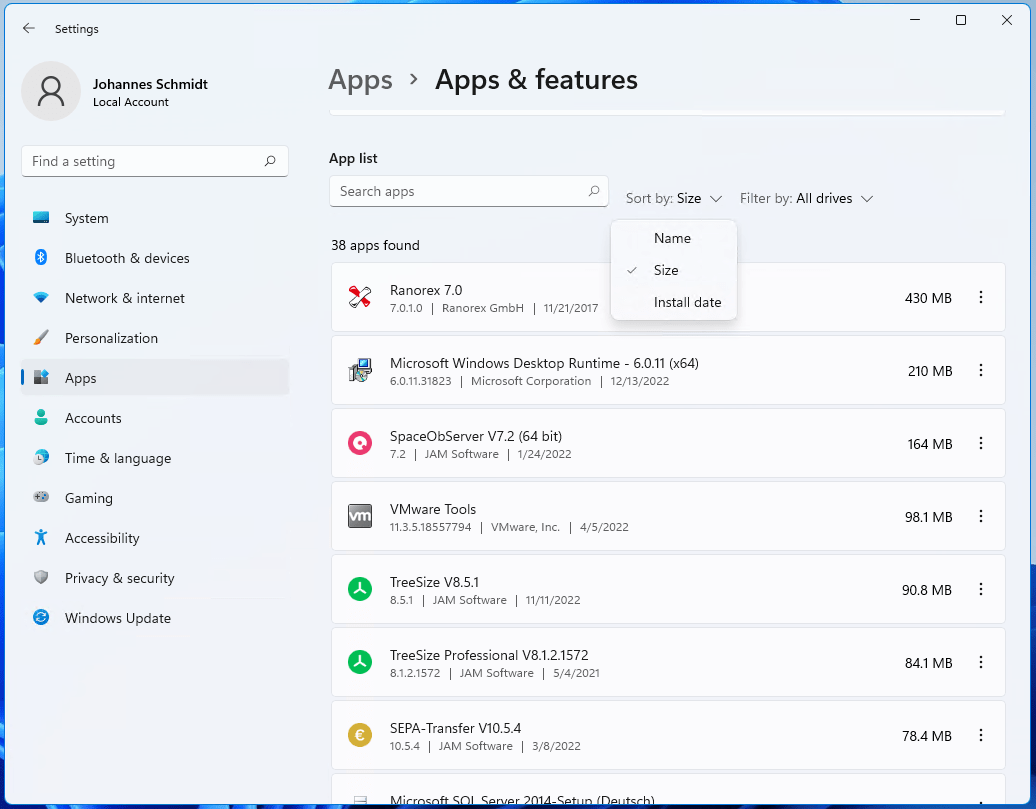
揪出那些體積巨大卻極少執行的“空間殺手”。
3. 使用系統工具擴充套件分割槽
如果 C 盤太小但其他分割槽有餘量,可以透過“磁碟管理”重新分配空間。
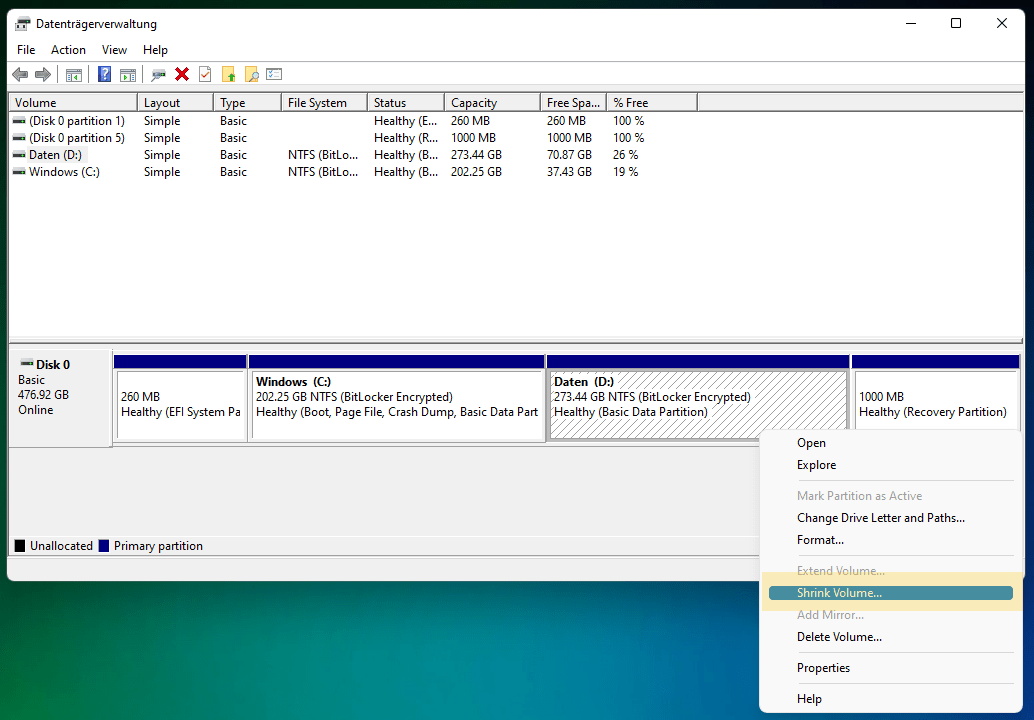
先縮小其他分割槽釋放“未分配空間”,再將其合併到空間告急的驅動器中。
4. 啟用自動儲存最佳化
Windows 11 提供自動管理功能,可在磁碟不足時自動刪除過期的臨時檔案並最佳化雲內容。
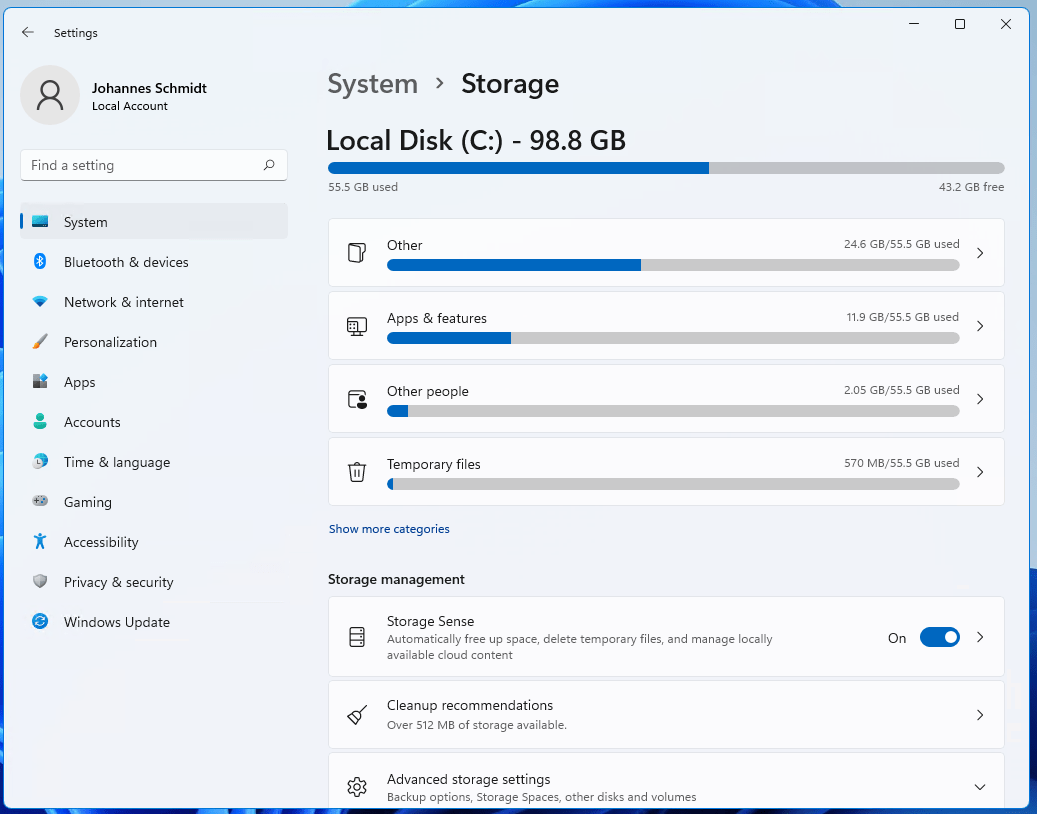
在“設定 > 系統 > 儲存”中開啟“儲存感知”。
5. 建立硬碟樹狀圖分析
內建工具查不到的垃圾(如超大影片錄製或異常日誌),使用 TreeSize Free 即可一目瞭然。
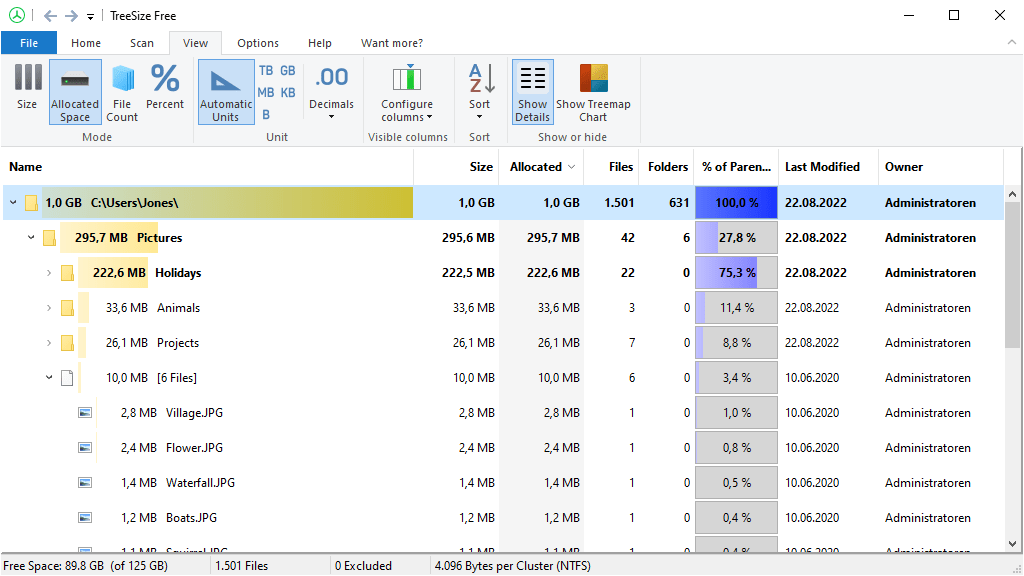
層級化的目錄佔用展示
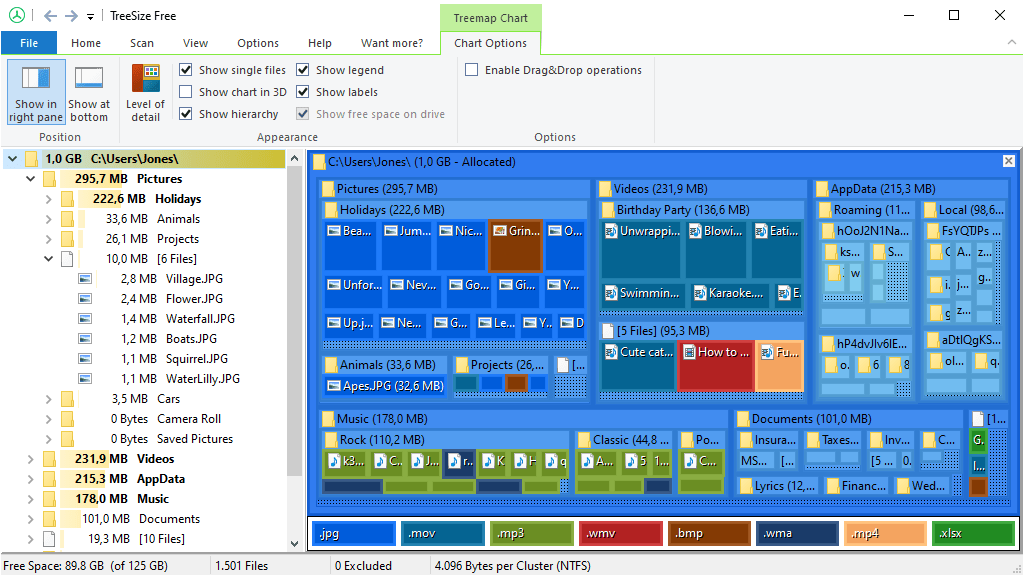
矩形平鋪圖快速定位大目錄
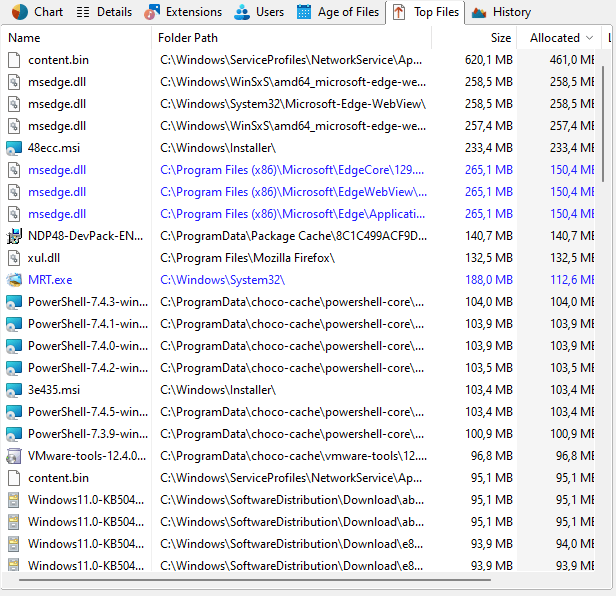
Bonus: 即時清理 100 個最大檔案
不想在資料夾裡亂撞?TreeSize 專業版能跨目錄列出全盤最大的 100 個檔案,讓您執行精準的清理。