獨特的檔名在專業資料組織中至關重要。TreeSize 讓您只需幾次點選,即可按照自定義規則批次重新命名成千上萬個檔案。
如果手動完成這個過程,可能需要數天時間,且無法保證準確性。TreeSize 提供了一個可靠且經濟的自動化替代方案。
使用 TreeSize 批次重新命名檔案
首先,您透過掃描或搜尋功能選擇要重新命名的檔案。然後,只需輸入批次重新命名的規則即可開始。
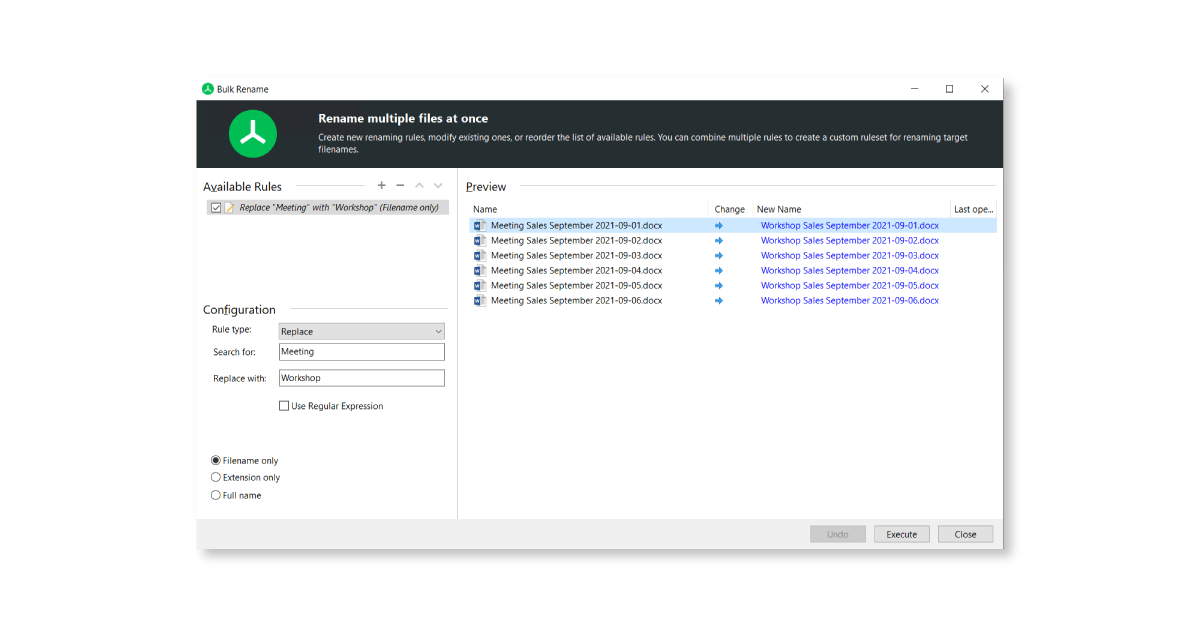
在 TreeSize 中,所有重新命名操作都在一個清晰的對話方塊中完成,支援實時預覽。
靈活的重新命名規則
TreeSize 支援多種規則的自由組合:
- 查詢與替換 替換檔名中的特定數字、單詞或片語。
- 新增字首/字尾 向檔名新增版本號、日期或專案程式碼。
- 自動編號 為選定的檔案集按順序生成唯一編號。
進階:利用正規表示式 (RegEx)
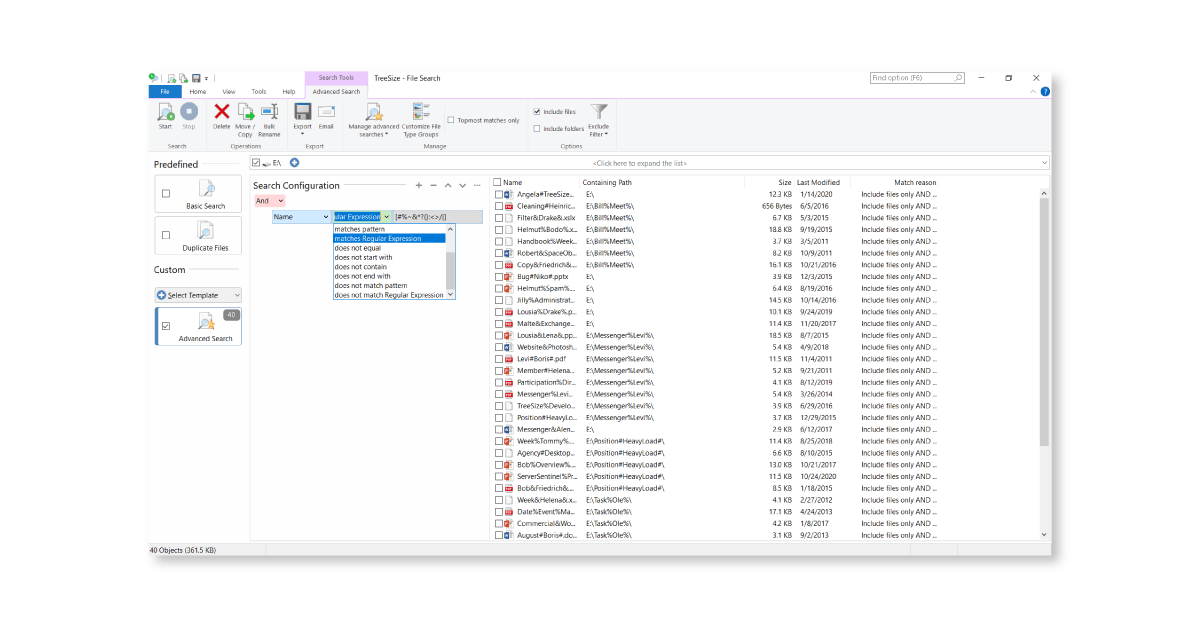
正規表示式是處理複雜命名的終極武器。在 TreeSize 高階搜尋中輸入 [#%~&*?{}:<>/|],即可瞬間找出所有不合規的檔案。
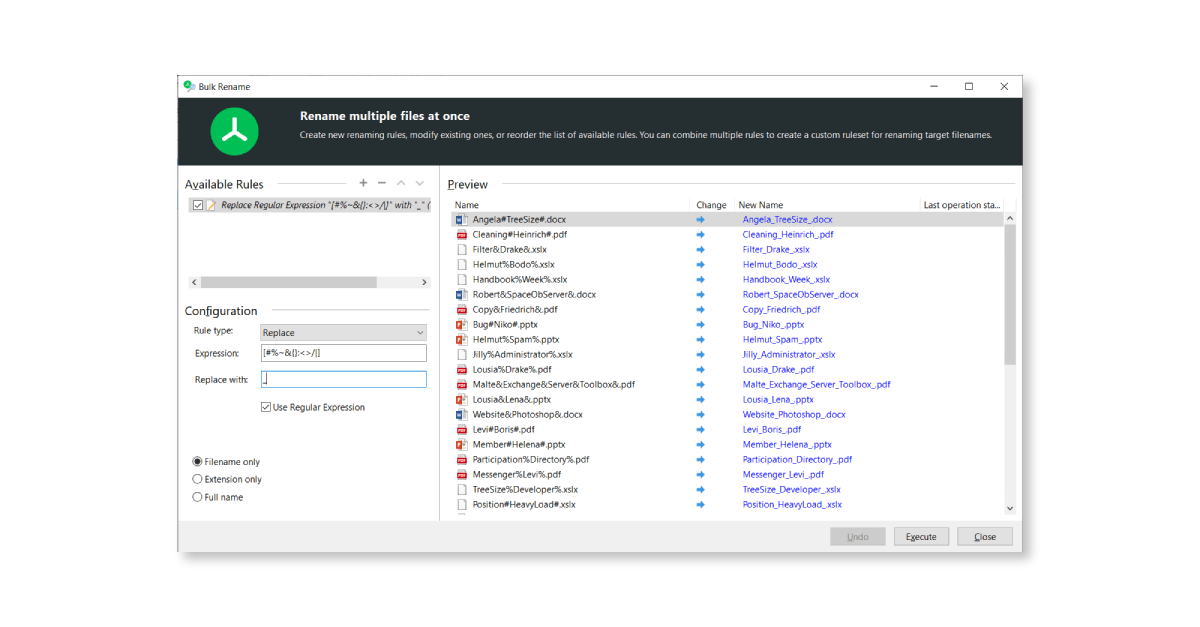
在批次重新命名對話方塊中勾選“使用正規表示式”,將匹配到的字元統一替換為下劃線 _ 或空格。
操作流程總結
- 使用高階搜尋功能查詢目標檔案。
- 在主頁選單點選“檔案操作”並選擇“批次重新命名”。
- 定義替換規則(如使用正規表示式)。
- 關鍵: 檢查右側的實時預覽結果。
- 確認無誤後點選“執行”。