Google Drive 的 15GB 免費空間包含 Drive、Photos 和 Gmail 的總和。當空間告急時,手動清理費時費力。
儲存空間構成
- Google Drive 檔案、檔案、協作資料
- Google Photos 高畫質照片與影片
- Gmail 郵件附件與大型列表
如何分析 Google 儲存空間佔用?
TreeSize 能將複雜的雲端資料混亂變得清晰可排序。僅需幾分鐘即可完成分析。
建立連線
在 TreeSize 中點選“選擇掃描目標”並選擇 Google Drive,授權您的 Google 賬戶即可開始。
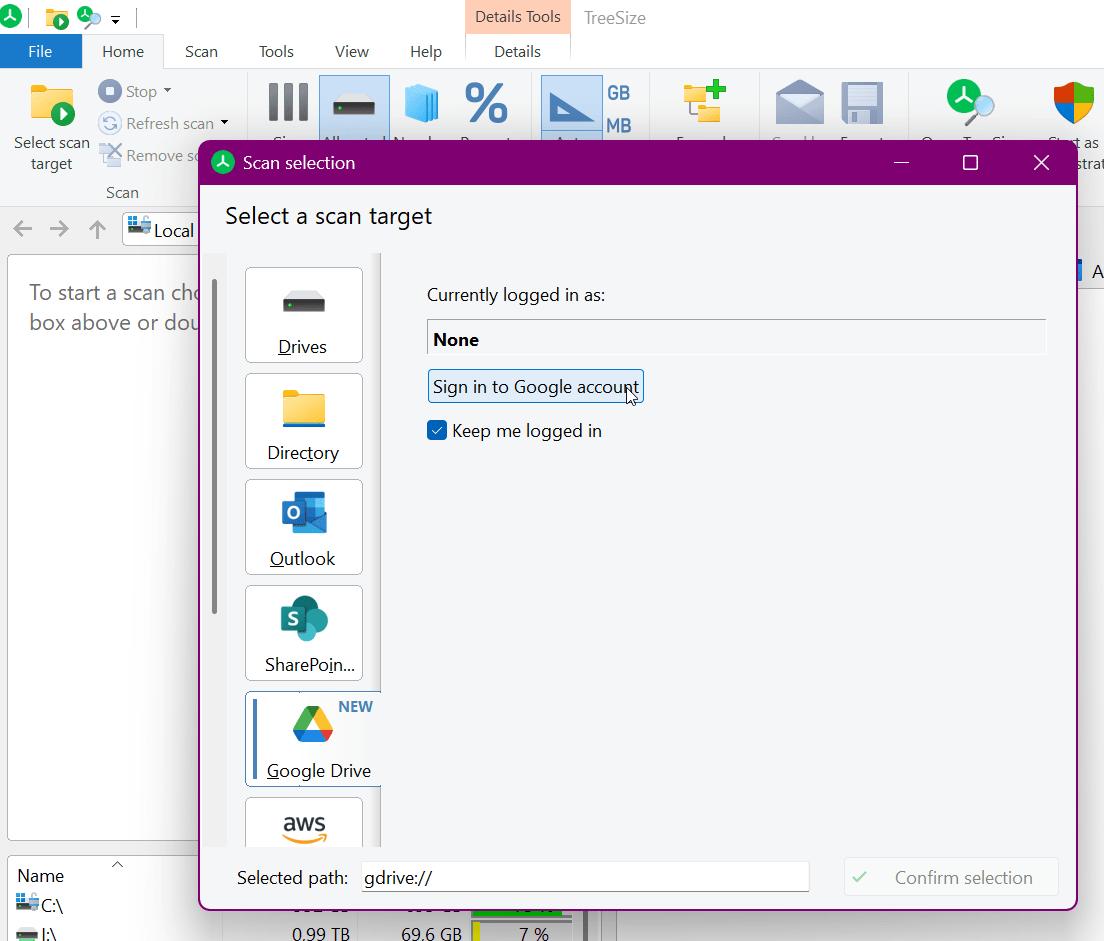
所有資料在本地處理,TreeSize 不會共用您的任何私人內容。
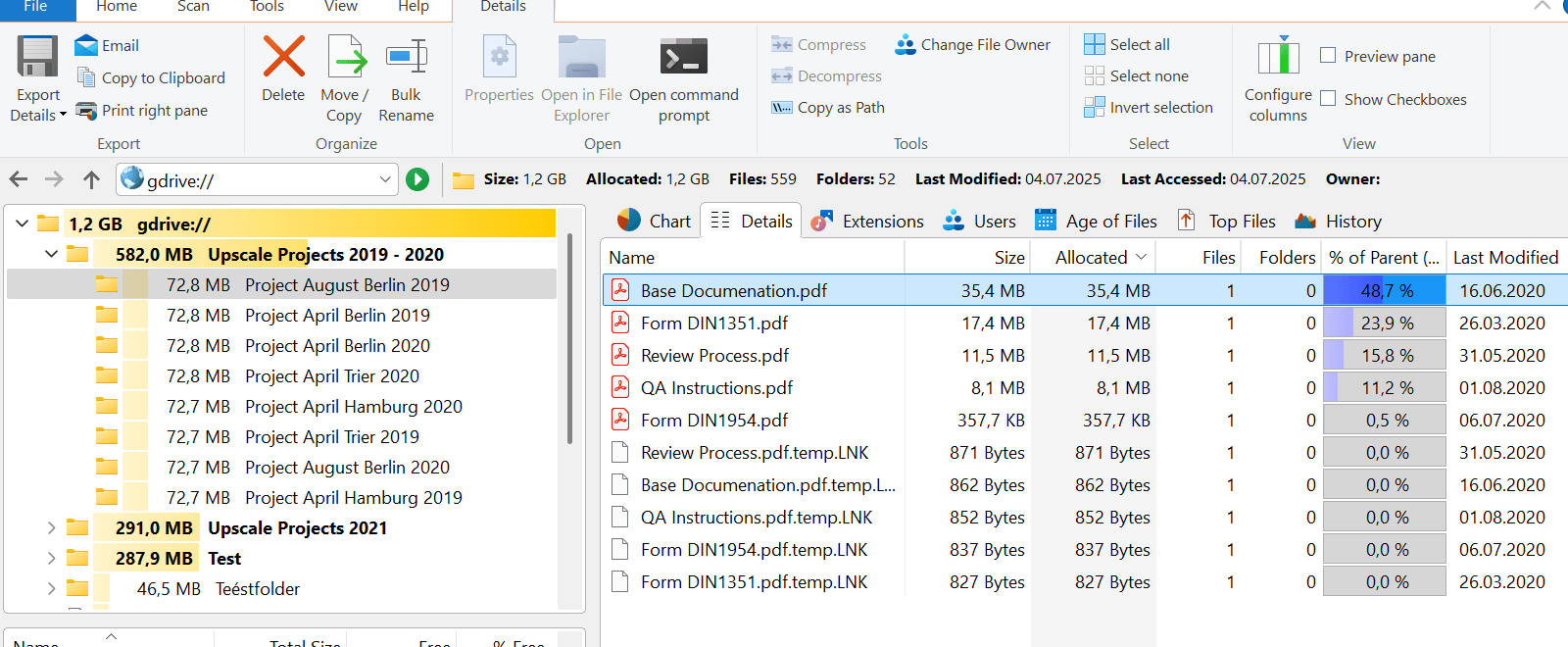
“詳情”選項卡可顯示單個檔案的大小、佔用百分比及所有者等元資訊。
檢測並清理大檔案
“Top 檔案”選項卡會按大小順序列出最佔空間的垃圾。這是釋放空間最快的方法。
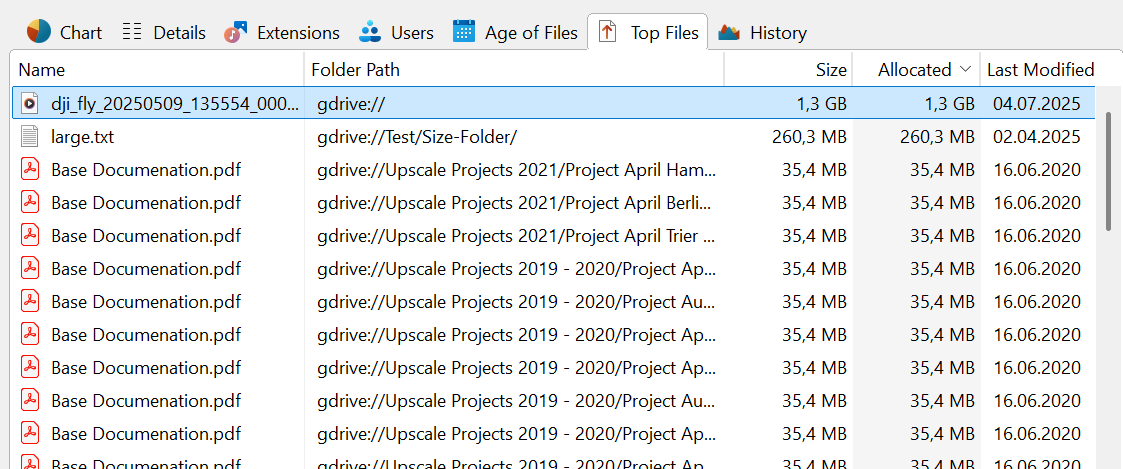
直接在 TreeSize 中右鍵刪除不再需要的大型檔案。
查詢舊檔案和不必要的檔案
在“檔案年齡”選項卡中,您可以透過圖表直觀發現那些陳年舊賬。
按年齡過濾
點選“超過 2 年”的柱狀圖,TreeSize 會自動篩選出所有符合條件的舊檔案,方便您統一稽核處理。
刪除 Google Drive 中的重複檔案
重複儲存的檔案可能悄悄吞噬了數 GB 空間。TreeSize 能精準識別這些冗餘副本。
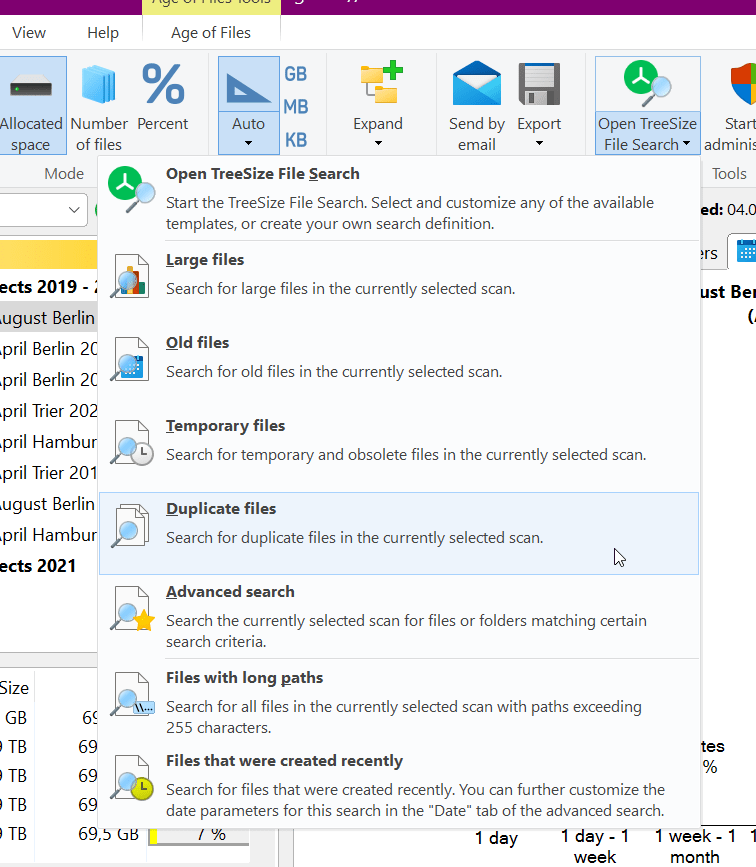
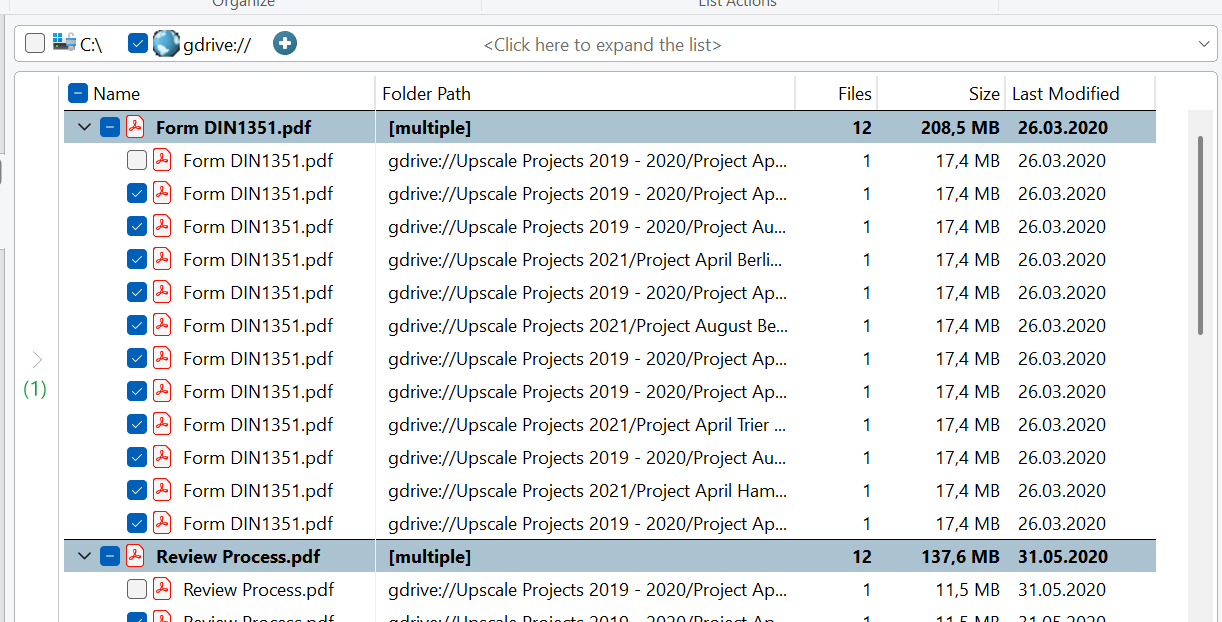
所有內容相同的副本都會被自動分組。根據修改日期,保留最新版本並刪除冗餘項。
進階管理:跨位置移動
TreeSize 不僅能刪除,還能幫您執行歸檔。您可以將檔案從雲端直接拖拽到本地驅動器或外部硬碟。
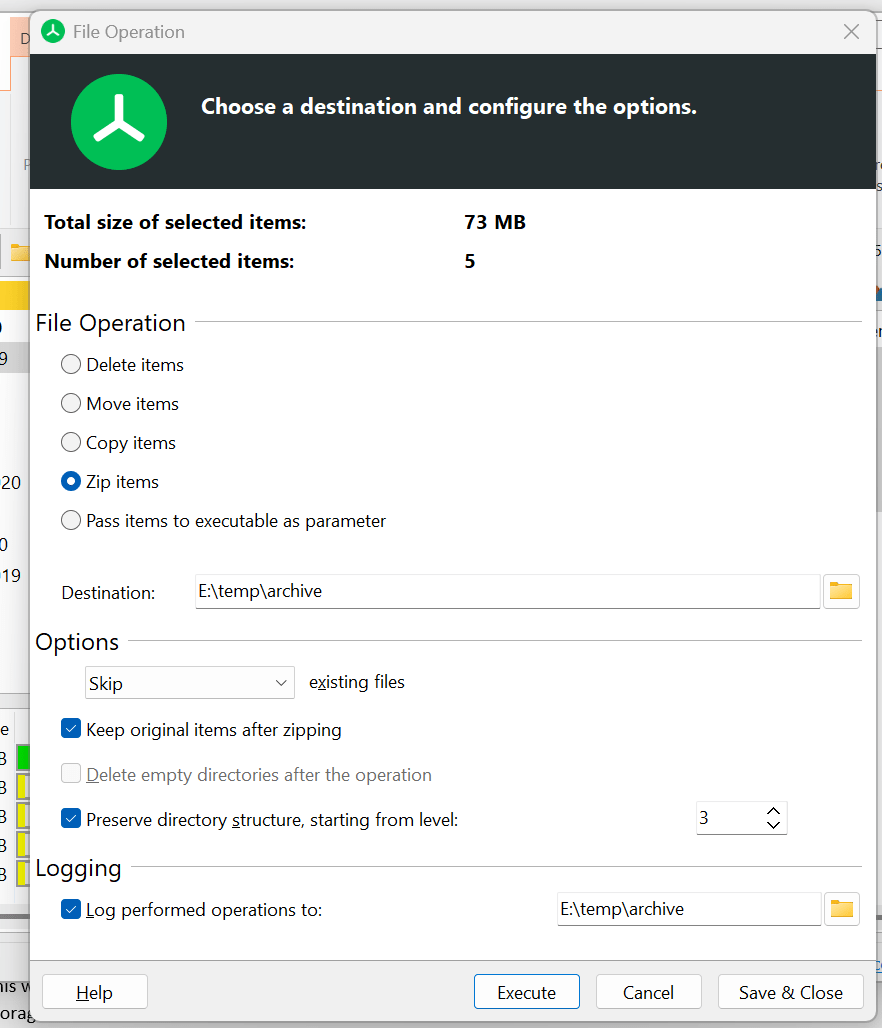
提供與 Windows 資源管理器一致的檔案操作體驗。