成功的 SharePoint 遷移始於精心的準備。TreeSize 能幫您篩選、清理並修正資料,確保雲端空間的高效利用。
第一步:讓資料所有者決定資料價值
遷移的目標應該是隻將仍然需要的資料遷移到 SharePoint。沒有人比資料所有者更能評估檔案的相關性。
使用 TreeSize,各部門可以獨立分析其資料,清除過時或多餘的檔案。
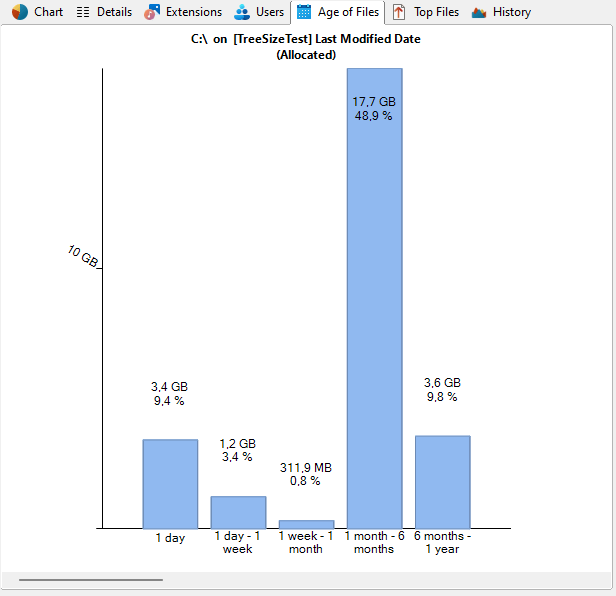
TreeSize 能過濾出超過特定期限或長期未被訪問的檔案。
歸檔舊資料
對於不常用但需保留的資料,TreeSize 允許將其快速歸檔為 ZIP 或移動到備份儲存,無需全部遷移到昂貴的雲端。
第二步:查詢並刪除重複檔案
SharePoint 遷移是清理重複檔案的最佳時機,避免浪費雲空間。
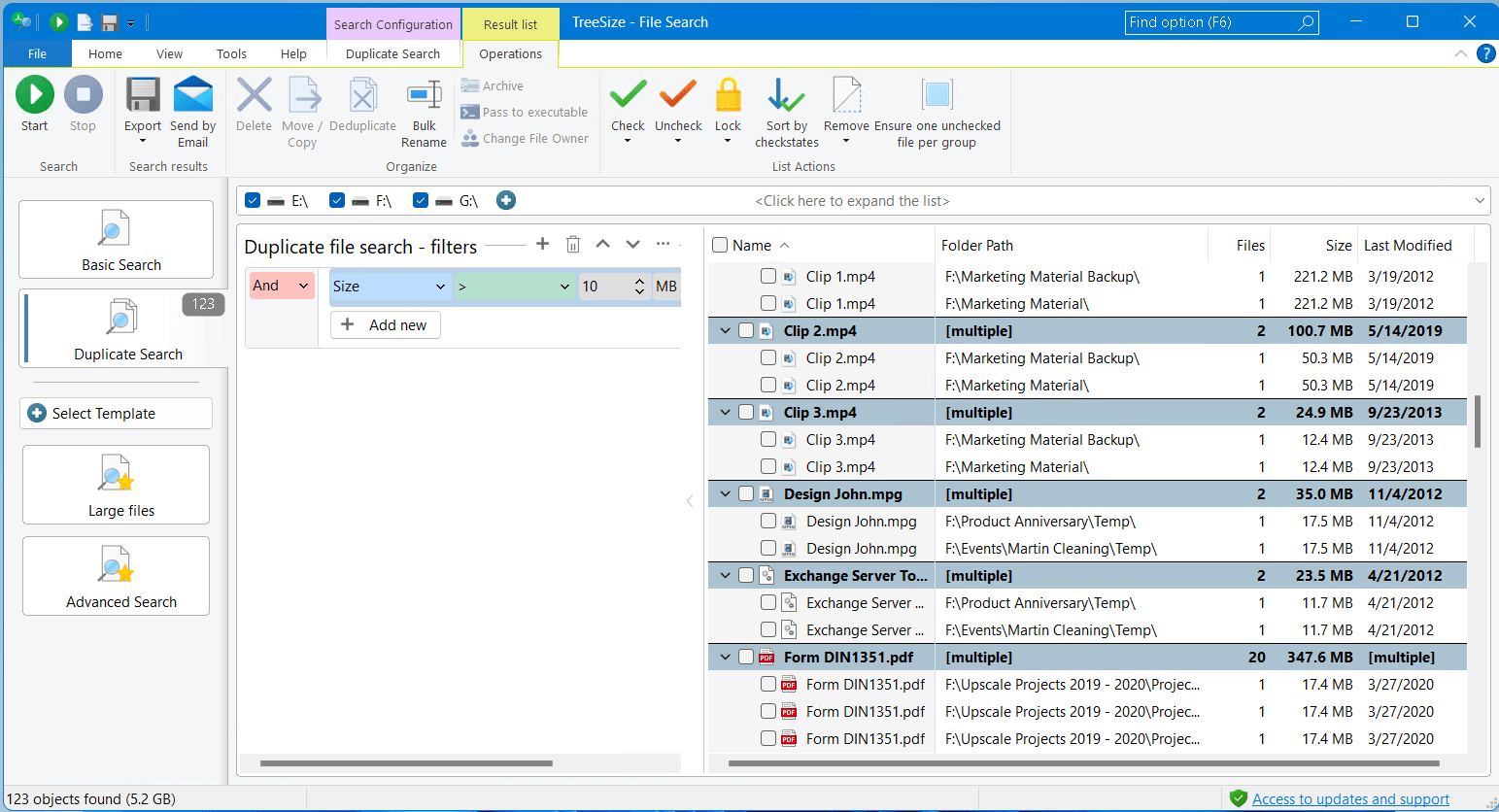
基於檔名、大小或校驗和 (MD5/SHA256) 的精確匹配。
第三步:識別 SharePoint 禁止的字元
SharePoint 對檔名有嚴格要求。有些字元在 Windows 中合法,但在 SharePoint 中會報錯。
⚠️ 禁止的字元
" * : < > ? / \ |
此外,檔名不得以空格開頭或結尾,也不得命名為 .lock 或 desktop.ini。
第四步:使用高階搜尋批次修正
TreeSize 提供預設的搜尋模板,專門用於查詢違反 SharePoint 規範的檔名。
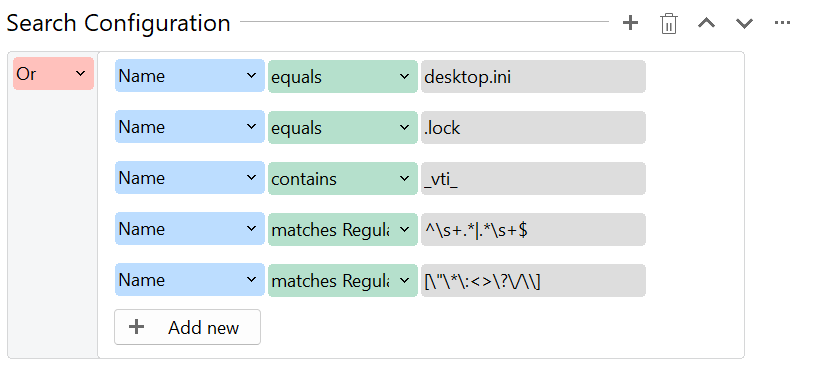
使用 OR 邏輯組合多個正規表示式,一次性找出所有問題檔案。
批次重新命名
找到問題檔案後,使用“批次重新命名”功能,透過查詢替換規則(如將 : 替換為 _)快速修正。
第五步:監控檔案大小限制
雖然 SharePoint 支援大檔案,但我們建議設定合理限制(如 250GB 以下),以避免同步期間頻寬堵塞和額外的雲端儲存成本。
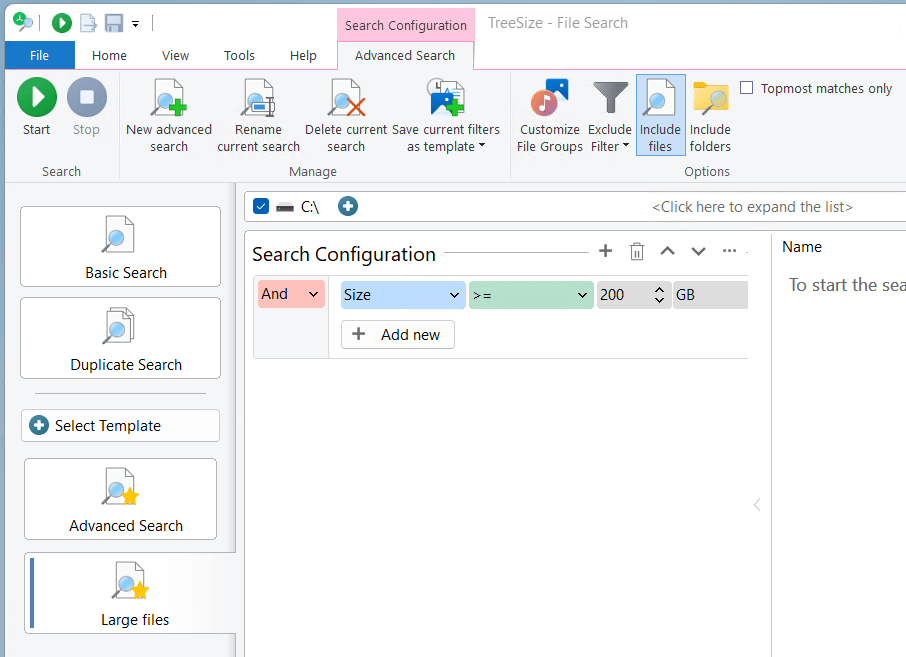
在 TreeSize 中使用“大檔案”模板,精準定位超標檔案。
第六步:修正超長路徑
SharePoint 的路徑總長度限制為 400 個字元(含檔名)。建議將深度目錄結構扁平化,以防同步失敗。
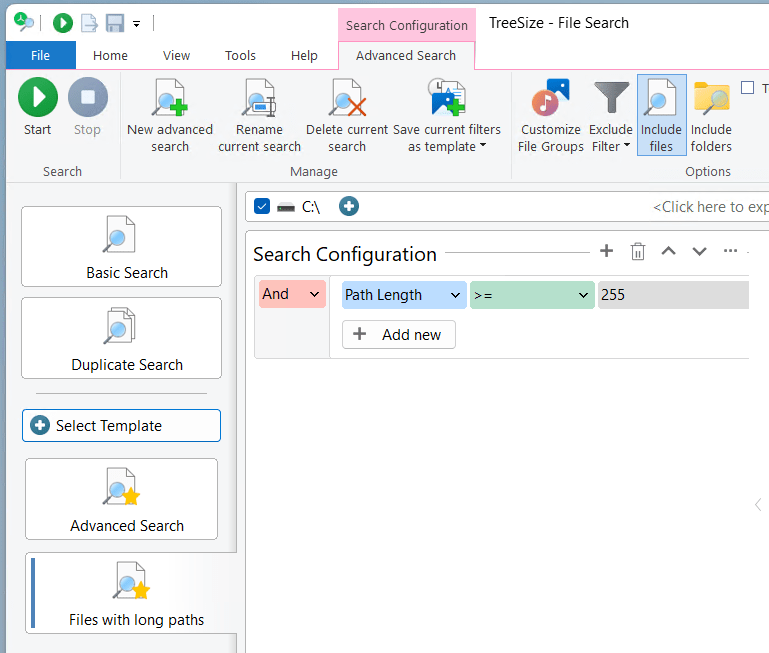
TreeSize 能標記出所有接近或超過限制的目錄路徑。
第七步:執行無縫遷移
準備工作完成後,直接在 TreeSize 中使用“檔案操作”將資料移動到 SharePoint 目標目錄。TreeSize 會保留完整的目錄結構和時間戳。
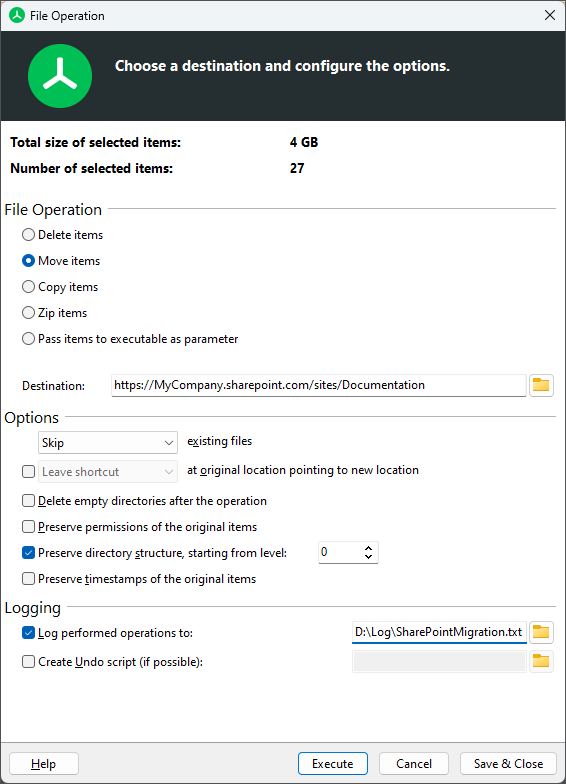
所有操作均可記錄日誌,並支援一鍵撤銷,確保遷移過程安全透明。