從 Windows 10 躍升到 11 意味著全新的體驗。透過這份專業清單,確保您的 PC 已做好萬全準備,讓升級過程絲滑順暢。
1. 檢查系統要求和相容性
Windows 11 對硬體有更高的門檻。首先使用 Microsoft 官方工具確認相容性。
核心要求:TPM 2.0
Windows 11 強制要求 TPM 2.0 晶片用於加強資料保護。較舊的處理器可能需要特殊方法才能安裝。
硬體概覽
- 處理器:1 GHz 以上, 2 核心, 64 位
- 記憶體:至少 4 GB RAM
- 韌體:UEFI, 支援安全啟動
- 顯示卡:DirectX 12 相容
2. 徹底清理硬碟空間
升級不僅需要空間,更是一個整理系統的絕佳契機。使用 TreeSize 清除陳年垃圾。
查詢並刪除重複檔案
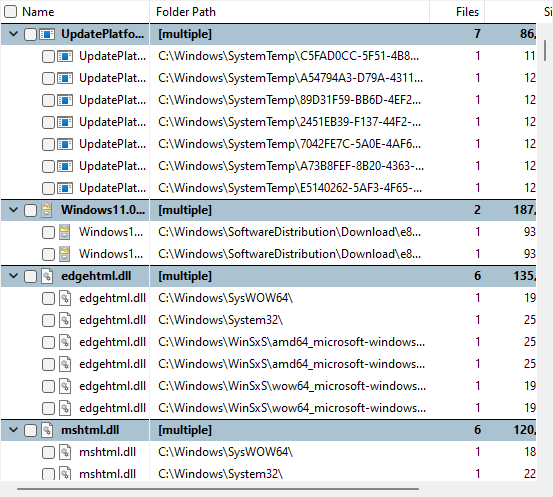
建議設定 10MB 的最小過濾值,快速揪出那些浪費空間的副本。
定位空間佔用大戶
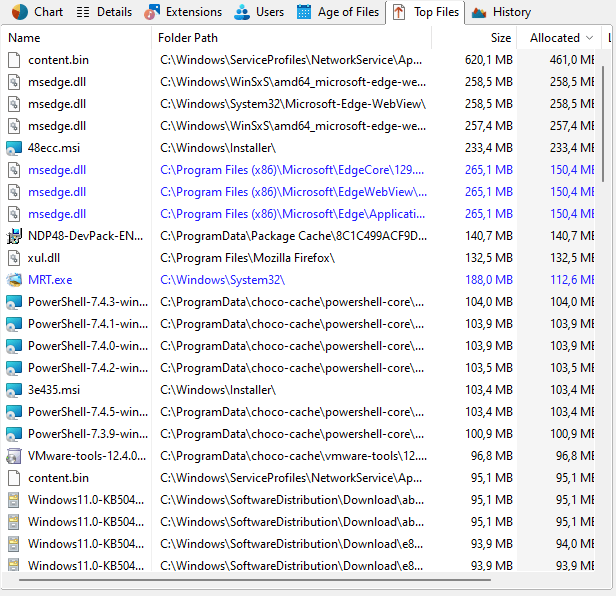
切換到“Top 檔案”選項卡,確保沒有任何一個巨型檔案躲過您的眼睛。
3. 制定並執行備份計劃
升級有風險,資料無價。遵循以下五個步驟,確保萬無一失:
- ① 篩選: 識別重要檔案、照片及應用配置。
- ② 介質: 選擇外部硬碟或 NAS 儲存。
- ③ 校驗: 使用 TreeSize 搜尋檢查是否有遺漏的資料夾。
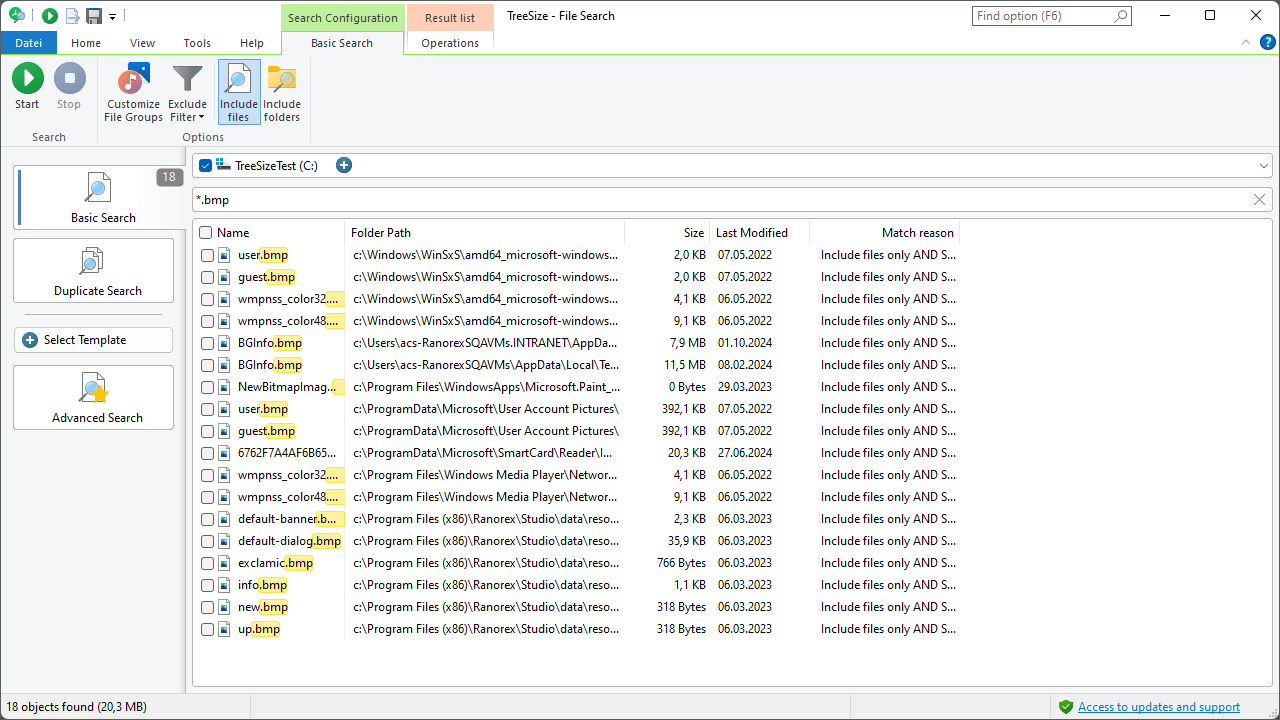
利用簡單搜尋功能,在 PC 上快速定位那些容易被遺忘的特定型別檔案。
4. 最終空間確認
Windows 11 升級至少需要 64 GB 的可用空間。
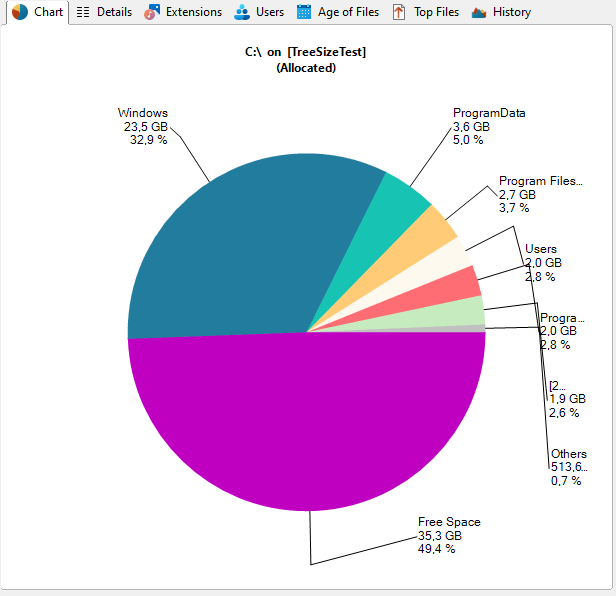
透過 TreeSize 餅圖確認驅動器餘量。如果依然不足,請返回第 2 步繼續清理。
5. 執行平滑升級
保持電源連線,點選 Windows Update 中的升級按鈕。整個過程可能需要 1-3 小時。
升級後建議
安裝完成後,建議定期使用 TreeSize 進行月度清理,保持系統始終處於高效能狀態。